Een snelle tutorial voor beginners
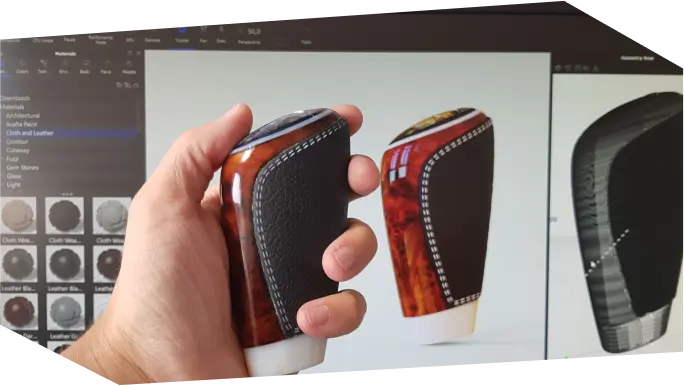
Er is altijd een moment in een traject waarbij uitleg niet meer helpt. Je hebt het ontwerp toegelicht, je hebt materiaal en afwerking benoemd, je hebt misschien zelfs een paar screenshots van het CAD-ontwerp gedeeld. En toch blijft de twijfel hangen omdat iedereen het anders voor zich ziet. Zodra je dan een fotorealistische render laat zien, verandert het gesprek. Niet langer praten over wat het zou kunnen worden, maar kijken naar een product alsof het al op de werkbank ligt.
Met KeyShot Studio haal je het moment van tastbaarheid naar voren in het proces, nog voordat er iets geproduceerd is. In plaats van wachten op een prototype laat je vorm, finish, reflectie en detail meteen al spreken. En omdat je live ziet wat licht, camera en materiaal doen, kun je in één sessie varianten naast elkaar zetten en gericht keuzes maken. Zo wordt visualisatie geen eindplaatje, maar een praktisch beslismiddel waarmee jij sneller akkoord krijgt en je klant sneller durft te kiezen. In deze blog laten we je zien hoe je KeyShot Studio inzet voor je eerste fotorealistische render.
Bepaal vooraf wat je wilt bereiken
Zorg dat je CAD-model logisch is opgebouwd. Als onderdelen al goed gegroepeerd zijn, wijs je straks sneller materialen toe en hoef je minder te zoeken in de scene tree.
Bepaal ook wat je met de render wilt bereiken. Een technische review vraagt om helderheid en detail, terwijl een sales visual vooral moet overtuigen in één oogopslag. Dat bepaalt je camerastandpunt, belichting en de mate van afwerking.

De snelle workflow in vijf stappen
De basis begint met de volgende stappen. Importeren, materialen, environment, camera en dan je beeld maken. Als je dit beheerst kun je al snel herhaalbaar werken.
1 Importeer je model
Importeer je CAD-bestand en controleer direct schaal en oriëntatie. Op de KeyShot pagina zie je ook dat KeyShot Studio native ondersteuning biedt voor veel CAD-formaten en dat plugins en LiveLinking kunnen helpen om je ontwerp in sync te houden.
Praktische tip
Begin met één model en één productvariant. Je eerste doel is een scene die je later makkelijk kunt hergebruiken.
2 Wijs materialen toe met drag and drop
Sleep een materiaal uit de bibliotheek op het juiste onderdeel. Start met vier basismaterialen zoals metaal, kunststof, rubber en glas. Daarmee zie je meteen wat je render nog mist. Meestal zit dat niet in het materiaal, maar in het licht en de camera.
Praktische tip
Werk van groot naar klein. Zet eerst de grote vlakken goed en daarna pas details zoals logo’s of labels.
3 Kies een studio environment en zet je licht goed
De HDRI environment in KeyShot Studio bepaalt je reflecties, schaduwen en de uitstraling van je vorm. Draai de environment tot highlights op de juiste plekken vallen. Als je licht klopt wordt je beeld vanzelf realistischer, ook zonder extreme materiaal tweaks.
Praktische tip
Maak één favoriete studio setup voor jouw producttype en hergebruik die steeds. Dat scheelt enorm in doorlooptijd.
4 Zet je camera en compositie vast
Kies een camera standpunt voor het gewenste aanzicht, zoals isometrisch en voor- en zijaanzichten. Let op vervorming bij het aanpassen van het perspectief. Maak het product sprekend in één oogopslag. Als je depth of field gebruikt, hou het subtiel zodat je technische details niet wegvallen.
Praktische tip
Sla je camera viewpoints op. Dat is de basis voor consistente beelden over meerdere projecten of varianten.
5 Render een snelle check en daarna pas het definitieve beeld
Begin met een lagere resolutie om snel te beoordelen of materialen, licht en framing kloppen. Pas als alles goed voelt ga je naar presentatieresolutie. Zo voorkom je dat je tijd verliest in lange renders terwijl je nog aan het zoeken bent.
Praktische tip
Gebruik GPU mode om de snelheid van het renderen te verbeteren.

Hoe je jouw klant meeneemt in het visualisatieproces
In veel bedrijven ligt de winst niet alleen in een mooie render, maar in sneller beslissen met minder miscommunicatie. Een fotorealistische visual maakt keuzes concreet. Je bespreekt niet meer een abstracte RAL kleur of een materiaalnaam, je kijkt samen naar het effect op het product.

Wil je hierbij begeleiding in de praktijk?
Onze KeyShot Studio specialist Paul Pladet kan jou hierbij ondersteunen. Hij helpt klanten met duidelijke trainingen, het uitbesteden van het maken van vette renders en met Nederlandse support.
Wij bieden trainingen waarbij jij jouw eigen CAD-model gebruikt, je eerste scene opzet en je een render en skills oplevert die je echt kunt gebruiken. Wil je direct zelf aan de slag? Je kunt KeyShot Studio 30 dagen gratis uitproberen!